
内容
一、问题:AI 写业务代码为什么总是"差一口气"?
把"AI 辅助编码"放到企业级真实项目里,我们很快撞上一堵墙。下面这几个场景,每个移动端同学应该都不陌生:
| 真实痛点 | 现象 |
|---|---|
| 上下文塞不下 | 9000+ 源文件、跨 5~6 层调用,单轮对话喂不进去 |
| 物料分散 | PRD 在 TAPD、设计稿在 Figma、协议在企微文档、UI 改动还要看 Figma Token |
| 命名不一致 | 用户说"邮件点击入口",代码里其实叫 didSelectRowAtIndexPath |
| 模糊指令 | 用户一句"按 PRD 改一下",AI 直接跳过拆解开始改代码,越界、漏改、改错位 |
| 验证不闭环 | AI 报"完成",结果编译都没过;改完一处没顾上同步另一处 |
| 跨会话失忆 | 上一次的设计决策、改了哪些文件、为什么这么改,下一次会话全忘 |
一句话总结: AI 不是不会写代码,是不会"按工程规范"开发需求 。
我们的解法不是换更大的模型,而是把"需求开发"这件事 流程化、原子化、可校验化 ,然后把每一步都喂给 AI。
二、整体架构:把"需求开发"拆成 8 个语义化阶段
Skill 的核心是一条 严格顺序 的流水线。每个阶段输入清晰、产出明确、退出标准可机器校验。结合人日常的开发的流程,大概可以分成以下的流程:
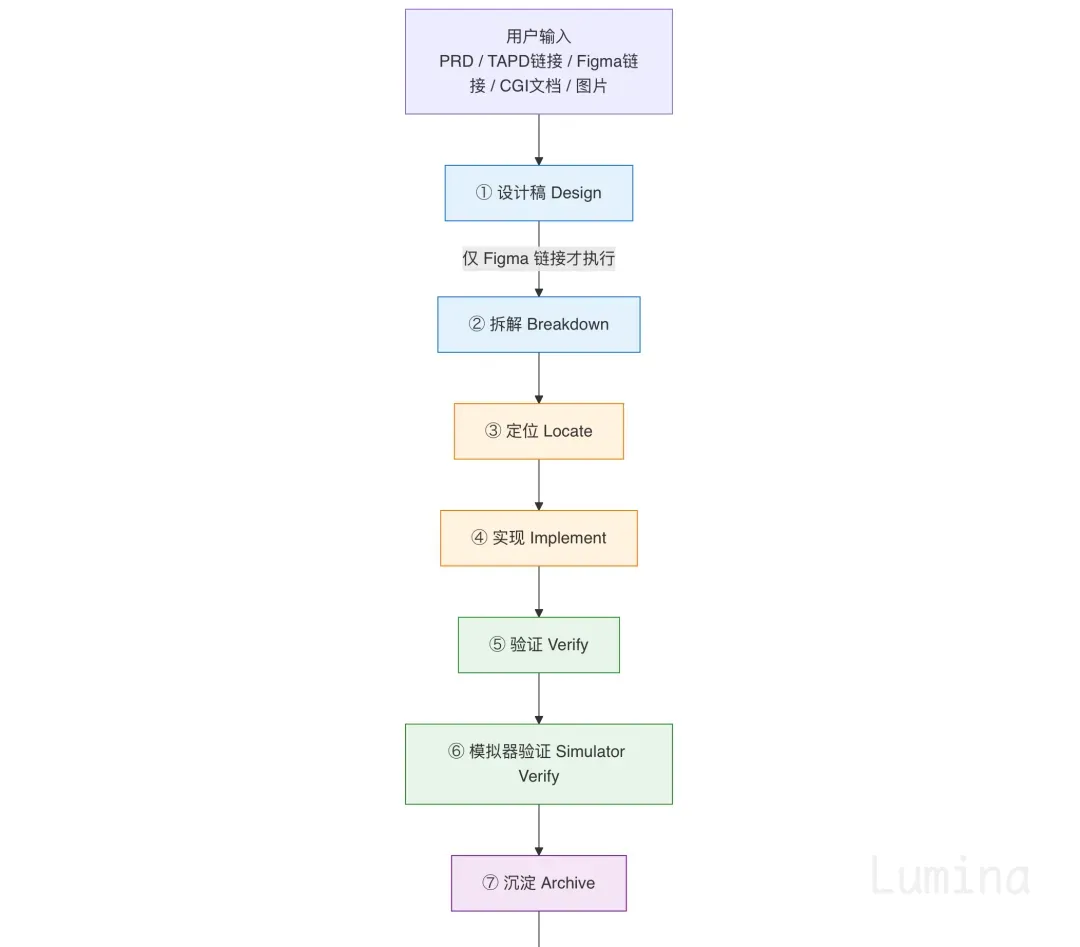

子步骤命名约定 :Skill 内部统一采用「阶段·动作」式命名,例如
设计稿·脚本筛选、实现·UI·切图、拆解·TAPD收料——这让 AI 在自报家门时永远清楚自己在哪一格上。
| 阶段 | 输入 | 关键产出 | 灵魂动作 |
|---|---|---|---|
| ① 设计稿 | Figma 链接 | 移动端候选稿清单 + PNG 概览 | 脚本化直方图筛选 ,绝不允许 LLM "手感"分桶 |
| ② 拆解 | PRD + 设计稿 + CGI + TAPD | 五列需求清单 + subtasks.json 接力台账 | 多源收料 + 归宿校验 (每张设计稿必须归到三类之一) |
| ③ 定位 | 需求点 | 文件 + 行号 + 调用链 | 五步定位法 (见下文) |
| ④ 实现 | 调用链 + 上下文 | 代码改动 | 自底向上 :数据 → 解析 → 枚举 → 业务 → UI → 日志 |
| ⑤ 验证 | 源码改动 | 编译报告(退出码 0) | bazel build + 最多 3 轮自修复 |
| ⑥ 模拟器验证 | 编译通过的产物 | 装机后的截图 + 日志 | "人机秒级确认 + 阶段内重试 ≤ 2 轮" |
| ⑦ 沉淀 | git diff + 时间线 | TECH_SPEC.md 单一事实源 | 跨会话知识传承的载体 |
| ⑧ 提交 | 全部产物 | git commit + 分支 | 三段式 commit + AI 署名 + 代码生成率 |
三、第一性原理:Skill 为什么这样设计?
整条流水线背后只回答一个问题: 怎样让一个 没参与过原始实现的 AI,在新会话里像"参与过的老同事"一样把活干完?
围绕这个目标,Skill 的设计原则可以收敛成四条公理:
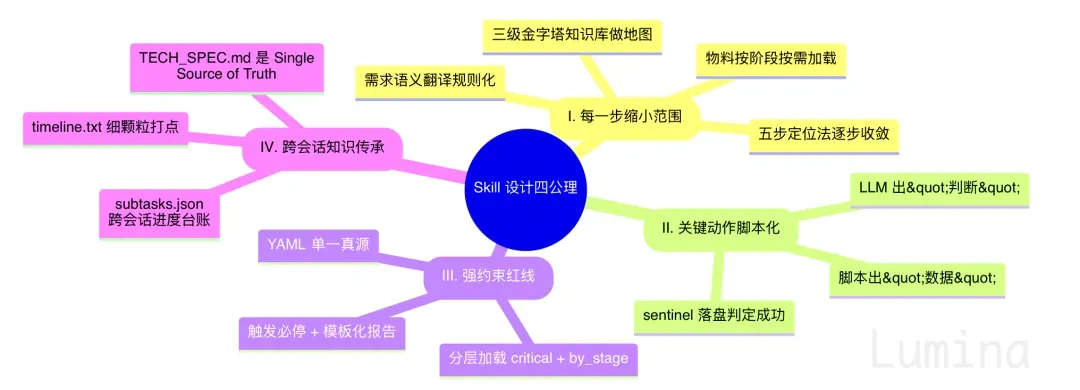
下面把这四个公理逐个拆开看。
四、公理 Ⅰ:每一步都在"缩小范围"——五步定位法
大模型不是搜索引擎,把整个项目 find . 丢给它毫无意义。Skill 把"在 9000+ 文件里找到改动点"这件事拆成 5 个收敛步骤,每步 Token 消耗严格控制。

| 步骤 | 给 LLM 的输入量 | 输出 |
|---|---|---|
| 1. 意图消歧 | 项目概述 ~2K + 用户原话 | 「这个目标可能对应 4 种技术解读」 |
| 2. 模块定位 | 目录树 + 解读结果 | 2-3 个候选文件路径 |
| 3. 关键词搜索 | (不进 LLM) rg 直接跑 | 函数声明 + 位置 |
| 4. 调用链追踪 | 单个文件相关片段 ~10K | 完整调用链 |
| 5. 验证确认 | 函数实现 ~5K | 最终改动点 + 理由 |
真正的窍门: 前 2 步只看目录和文件名,第 3 步才让脚本 grep,到第 4 步才真正读代码 。一路漏斗下来,模型从来不会被整个代码库淹死。
但这里还有一个 前置问题 没解决——五步定位法的第 1、第 2 步都依赖一个东西: 项目本身得有一张"AI 看得懂"的地图 。否则"项目概述 ~2K"从哪儿来?"目录树 + 解读"凭什么这么准?
下一节我们就讲:这张地图是怎么造出来、怎么维护、并且如何永不过时的。
五、代码知识库:让 AI 拥有项目的"地图"
定位精准的前提,是 AI 手里要有一份 结构化、最新、可索引 的项目知识。Skill 在这一层下了重注——我们构建了一套 三级金字塔知识库 ,并配套了一个 漂移自动检测 机制,确保地图永远跟得上代码。
5.1 三级金字塔:从总览到字段,按需展开
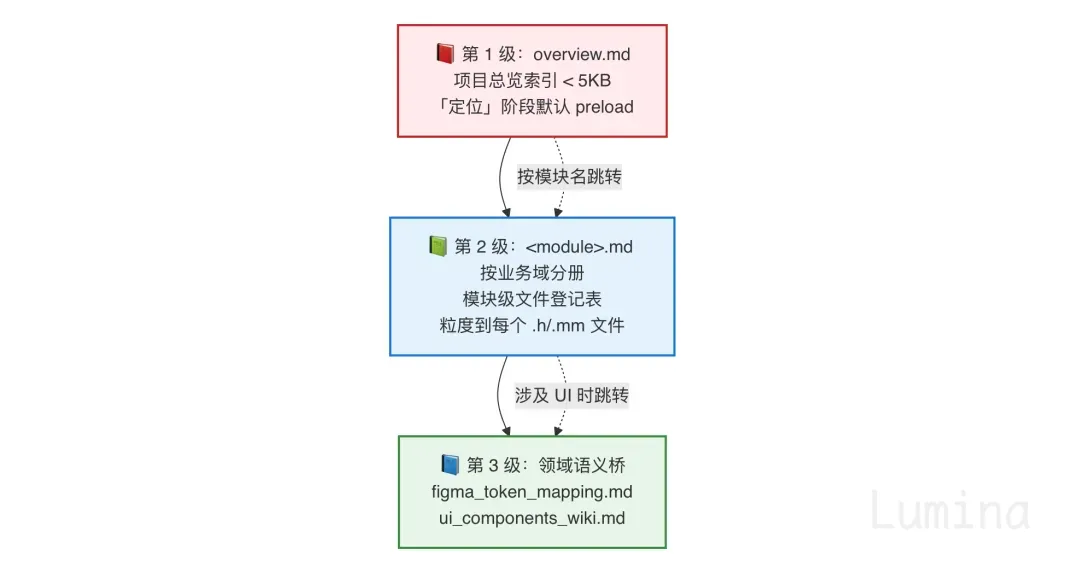
| 级别 | 文件 | 粒度 | 加载时机 |
|---|---|---|---|
| L1 总览 | project_wiki/overview.md | 模块名 + 一句话职责 | 「定位」阶段默认 preload(< 5KB) |
| L2 模块 | project_wiki/<module>.md | 每个 .h/.mm 文件 + 功能说明 | 命中模块后按需加载 |
| L3 语义桥 | figma_token_mapping.md / ui_components_wiki.md | Figma Token → 工程 API 的精确映射 | 「实现·UI」阶段强制参考 |
L1:项目总览——AI 入场的"大堂导览"
overview.md 只做一件事:用一张表告诉 AI "这个项目有哪些模块、各自负责什么"。例如:
| 模块 | 职责 | 详细文档 |
|---|---|---|
MList/ | 邮件列表展示、同步、过滤、多选编辑 | mlist.md |
RMail/ | 邮件正文渲染、附件预览、AI 总结/翻译 | rmail.md |
CMail/ | 邮件撰写、富文本编辑、附件上传、AI 润色 | cmail.md |
Model/ | 领域模型 + DB 持久化 + 业务管理器 | model.md |
| ...(共 N 个一级模块) |
规模示例:Model模块统计(686 个 .h 、456 个 .mm 、Top 5 大文件)。 整份文件控制在 5KB 以内 ,可以毫无负担地塞进每次定位上下文。
L2:模块级——文件粒度的"街道地图"
每份 <module>.md 顶部有一段 机器可读的元数据 :
<!-- module_id: mlist -->
<!-- root_dirs:
  - App/Mailbox/MList/
-->
<!-- desc: 邮件列表展示、同步、过滤、多选编辑 -->
接下来是按 Controller/ ViewModel/ View/ Helper/ Lab/ 分组的 文件登记表 ,每个文件一行职责:
| 文件 | 功能说明 |
|---|---|
XYZMListController.h/.mm | 邮件列表主控制器 ,管理列表展示、同步、过滤、长按、多选编辑 |
XYZMListViewModel.h/.mm | 邮件列表 ViewModel ,管理数据加载、分页、过滤、排序、未读数 |
XYZTipsView.h/.mm | 邮件列表顶部提示条(同步状态、代收失败、运营活动等) |
| ... |
这相当于把"老司机脑子里的项目地图"显式打印出来:哪个文件是干嘛的、它和兄弟文件什么关系——一次读 70 行就能在脑子里建立整个模块的拓扑。
L3:领域语义桥——抹平"设计 / 协议"和"代码"的鸿沟
这一层是 最容易被低估 、却 最能体现工程价值 的部分。
举个例子:设计稿上写着 Mobile/callout ,AI 该怎么写代码?目测字号?硬编码 [UIFont systemFontOfSize:15] ?——都不对。Skill 把这种翻译规则全部沉淀到 figma_token_mapping.md :
// ❌ 错误:目测字号 + 硬编码颜色
self.titleLabel.font=[UIFont systemFontOfSize:15];
self.titleLabel.textColor=[UIColor colorWithRed:0.1 green:0.1 blue:0.1 alpha:1.0];

// ✅ 正确:按映射规则翻译 Figma Token
self.titleLabel=[UILabel xyz_styledLabel:@"callout"]; // Mobile/callout
self.titleLabel.textColor=XYZColor(base_gray_100); // Base/base_gray_100
self.titleLabel.text=R_NSSTRING(XYZ::XXX::TITLE_KEY); // i18n
整张映射表覆盖了:
- 文字样式
Mobile/title_1 ~ caption_2↔xyz_styledLabel: - 颜色
Base/base_gray_100↔XYZColor(base_gray_100)(自动响应 Dark Mode) - 按钮组件
button_blue_large↔[UIButton xyz_styledButton:...] - 阴影 / 渐变 / 字体兜底 等约 20+ 类规范
⛔ RL-29:UI 改动必须比对 figma_token_mapping.md ,禁止硬编码字号/颜色 ——这是从无数"设计稿走样"事故中淬出来的红线。
5.2 自维护:让知识库永不过时
构建知识库不难,难的是 让它不随代码漂移 。该项目半年内净增 200+ 文件、改动 1000+ 处,靠人工维护早就崩了。
Skill 的解法是一个核心脚本:** check_project_wiki_stale.py **。
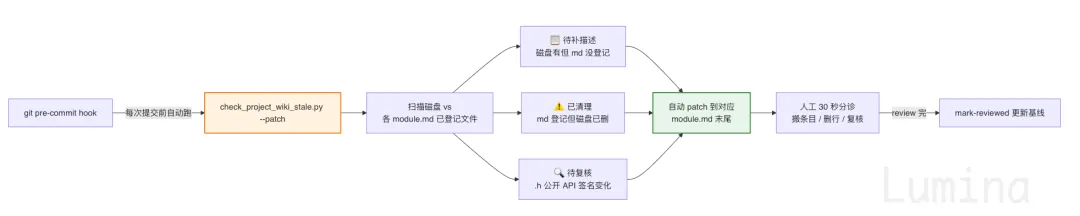
关键设计 :
| 机制 | 作用 |
|---|---|
SHA 基线缓存 (.review_cache.json ) | 记录每个文件上次审阅时的 SHA。再次变化时自动 flag "待复核" |
| 三色分诊清单 | 新增 / 删除 / 大改三类信号分开列,30 秒就能扫完 |
| pre-commit hook 阻断 | 退出码 1 = 有 stale 信号 → 阻止提交,强制开发者顺手维护 |
| 元数据驱动 overview | <module>.md 顶部改 desc , overview.md 索引自动跟随 |
效果 :本项目的全部模块 wiki 在过去 6 个月里没有出现过"地图和代码脱节"的情况——因为每次有人改了代码、想 commit 上去,hook 都会提醒他顺手把 wiki 同步了。
5.3 知识库 + 定位法:1 + 1 > 2
回到第四章的五步定位法,把它和知识库结合,就能看清整个 精准定位的完整闭环 :

- 第 1 步:从 L1 总览里 1 秒选出"MList"模块(不用 grep)
- 第 2 步:从 L2 模块 wiki 里 5 秒锁定
XYZTipsView.h/.mm(不用读源码) - 第 3 步:进入文件后
rg精准搜索(脚本而非 LLM) - 第 4 步:只读相关片段(~10K token)
- 第 5 步:写代码前先查 L3 映射表(杜绝硬编码)
总 token 消耗从"全项目灌入"的 ~10M+ 降到 ~30K——300× 的压缩比 。这就是知识库带来的本质提效。
✨ 一个有意思的副作用:这套知识库 对人类新人同样有用 。我们组新同学入职后,不再需要"找老人聊一上午"才知道项目结构——直接读
overview.md加几份模块 wiki,半天就能上手改 bug。"AI 友好" 和 "新人友好" 在这里完全统一了。
但这只解决了 问题的一半 。
知识库让 AI 拥有了"代码侧的地图"——可它还要看懂"需求侧的描述"。产品同学说的"加个红点"和工程师写的 setMailboxBadgeValue:,中间隔着一道 语义鸿沟 :自然语言模糊、口语化、以业务视角描述;代码精确、形式化、以技术视角组织。
要让 AI 独立跑完,必须把这道鸿沟也补平。这就是下一节要讲的。
六、需求语义翻译:把"产品语言"变成"代码指令"
直觉上 AI 在提效,过程却强依赖于人——很大一部分"人工成本"花在了 这道翻译上 :开发者读完 PRD/Figma/CGI 后在脑子里完成"产品语言 → 代码语言"的转换,再把翻译结果喂给 AI。这一步如果不做,AI 经常会越界、漏改、改错位。
Skill 在「拆解」阶段把这道翻译 规则化、可执行化 ,做到 AI 也能独立完成。
6.1 鸿沟在哪?
下图是一条典型的"产品 → 代码"翻译链。每一层都可能翻车:
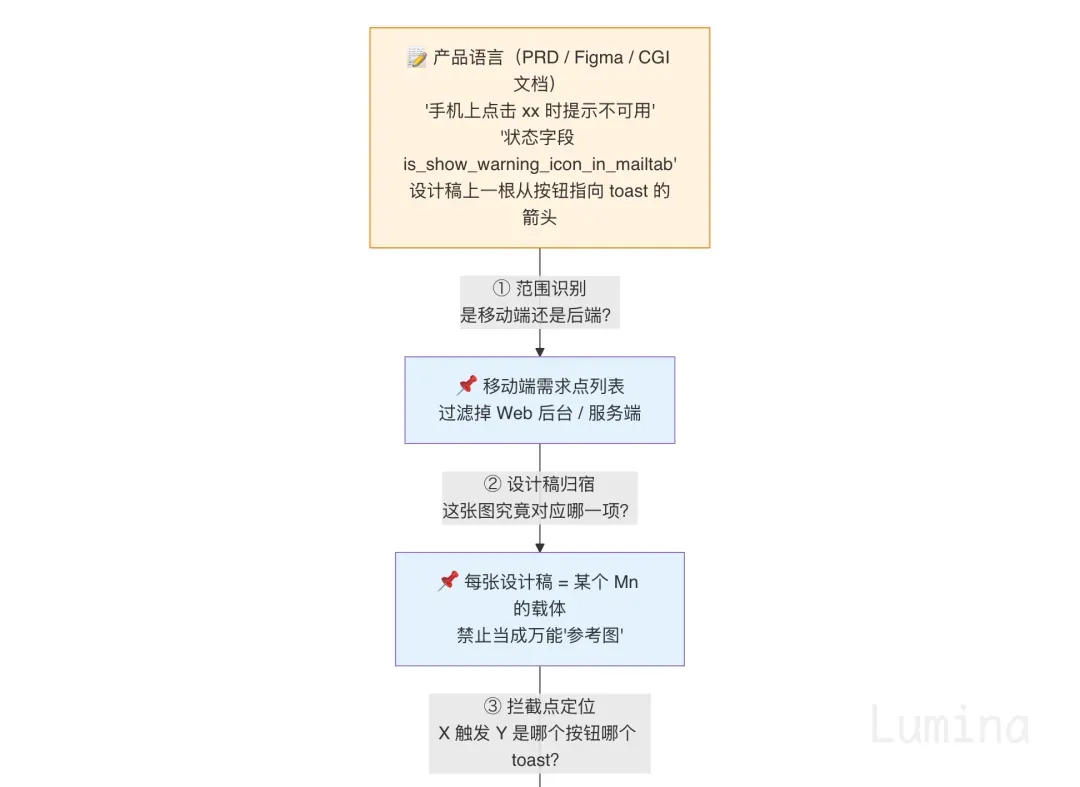
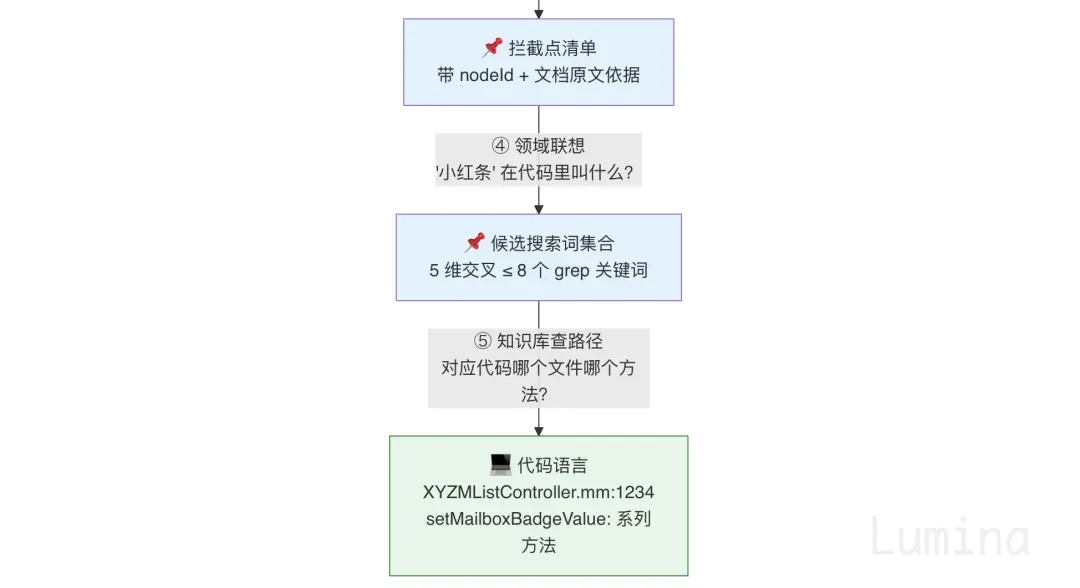
每一步翻车都很真实:
| 翻车点 | 真实场景 | 代价 |
|---|---|---|
| ① 范围错判 | PRD 段落整体在讲"后台配置",中间一句"手机上看到的效果"被当口语忽略 | 漏实现移动端 UI |
| ② 归宿不明 | 设计稿 9 张移动端候选稿,AI 只挑 2 张做需求点,其余笼统当"参考图" | 漏 7 个独立页面 |
| ③ 联想扩大 | 用户说"点 A 拦截",AI 联想"按一致性 B 也应该拦",自作主张越界 | 改了不该改的逻辑 |
| ④ 关键词找不到 | 直接 grep "小红条" → 0 命中;只 grep "tips" → 800+ 处淹没 | 定位失败或误命中 |
| ⑤ 找错文件 | "邮件红点"翻译错位置,改了 RMail 而不是 MList | 功能完全走错地方 |
Skill 用五个 确定性规则 逐层堵住每个翻车点。
6.2 ① 范围识别:用"硬关键词表"代替 LLM 直觉
PRD 是产品视角写的,常常 Web 后台和移动端混在一段里。让 LLM "凭语义判断"是个灾难——同一段描述里出现"配置后台"+"客户端展示",LLM 经常因为段落主语是后台就把整段判为非移动端。
Skill 的解法是一张 强信号关键词表 ,硬触发,不依赖 LLM 语义理解:
| 类别 | 关键词(命中即强制打"移动端"标签) |
|---|---|
| 平台 / 端 | 手机上 、 手机端 、 移动端 、 iOS 、 Android 、 安卓 、 苹果 、 客户端 、 App |
| 原生控件 / 交互 | Toast 、 弹窗 、 浮层 、 小红条 、 红点 、 Tab 角标 、 角标 、 下拉刷新 、 侧滑 、 长按 |
| iOS 系统组件 | 状态栏 、 导航栏 、 Home Indicator 、 底部安全区 、 刘海 |
| 移动端页面术语 | 输入法 、 键盘展开 、 全屏弹窗 、 actionsheet |
硬规则 :
即使段落主旨在讲后端 / 配置 / 推送规则, 只要任一关键词命中 ,那一段所描述的功能点就 必须单独拆成移动端项 。 范围判断不是"AI 觉得",是"关键词命中"——客观、可机器复现、不允许降级。
这条规则非常朴素,但威力巨大:把"AI 范围错判"这种最典型的翻车,从概率事件压成 0。
6.3 ② 设计稿归宿:每张图必须归到三类之一
⛔ RL-12 :候选清单里每张设计稿都必须归宿明确,不允许出现"未归类"。
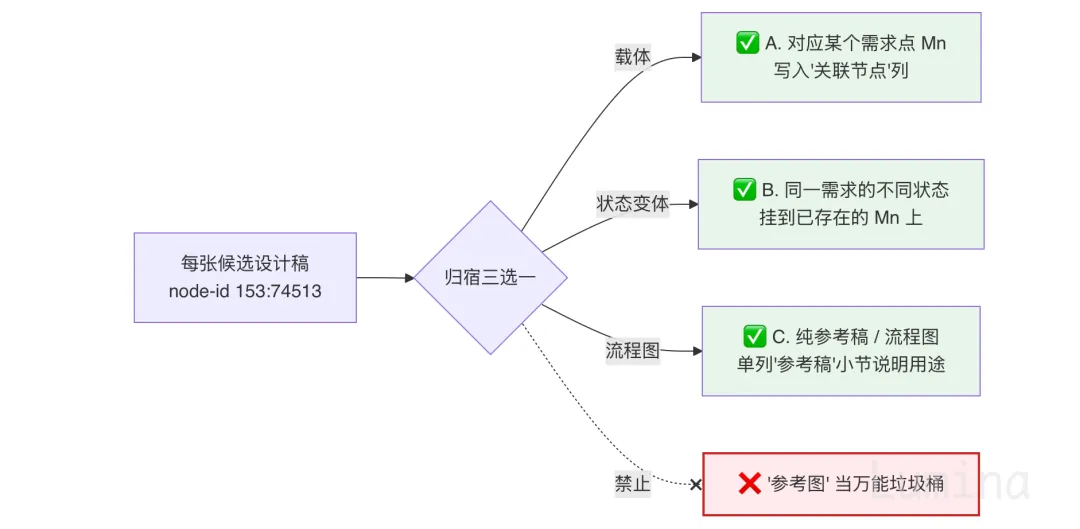
关键铁律 :如果某张图归不到任何需求点——
- 要么是筛选误纳 (回去把它从候选清单里去掉)
- 要么是需求点遗漏 (新增一项)
不允许 用"参考图"当万能垃圾桶。这条规则把"漏需求"这种最隐蔽的事故彻底显式化。
6.4 ③ 拦截点清单:禁止"语义联想"
⛔ RL-21 :任何"点击 X → 触发 Y" 类拦截,X 必须有 具体引用依据 ,禁止凭语义联想扩大范围。
需求里最容易出错的是"交互拦截"。产品文档常常一句话带过,AI 最容易"自由发挥"。
Skill 强制要求输出一张 可验证的清单 :
| # | 触发元素 X | 触发事件 | 响应 Y | 依据来源 |
|---|---|---|---|---|
| 1 | 邮件列表"全选" 按钮 | 点击 | Toast 提示"超过 100 封不可全选" | figma_overview_p3.png 上从全选按钮指向 toast 的绿色箭头 |
| 2 | 顶部小红条 | 点击 | 跳转管理页 | TAPD 原文:"小红条点击跳转 https://..." |
「依据来源」只接受三种 :
- 设计稿标注 :PNG 上的连接线 / 箭头从 X 指向 Y(必须有 nodeId)
- 文档原文 :TAPD / 企微文档的 直接引用原句
- 用户消息 :用户原话引用
禁止 用业务语义作依据:
❌ "Z 看起来也属于这类功能" → 删除 ❌ "为了一致性应该也拦一下" → 删除 ❌ "属于同类功能行为" → 删除
填不出具体引用的行 直接删掉,不实施 。这是一条非常硬的红线,把"AI 自作主张越界"这个公认顽疾彻底锁住。
6.5 ④ 领域联想:把"产品语言"扩展成"代码搜索词"
到这一步,我们已经把需求拆出了"M1 邮件列表顶部小红条"这样精确的需求项。但 它在代码里叫什么?
产品同学说"小红条",工程师在代码里可能找到的是:
XYZMListTipsView // "Tips" 才是这个组件的工程命名
XYZMListTipsType_xxx // 枚举值
showWarningTips: // 显示方法
  is_show_warning_icon_in_mailtab // CGI 字段
XYZLOG_WARN(@ "show tips") // 日志关键字
"小红条"和 Tips / Warning / Icon 之间,隔着一道 领域知识鸿沟 ——它不是 AI 不够聪明,而是产品语言和代码命名本来就属于两套词汇体系。
如果直接 grep "小红条" ,结果一定是 0。如果只 grep "tips" ,又会被几百处历史用法淹没。Skill 的解法是: 用 5 个搜索维度做交叉扩展 ,把一个需求项展开成 一组高命中率的候选搜索词 。
5 维搜索矩阵
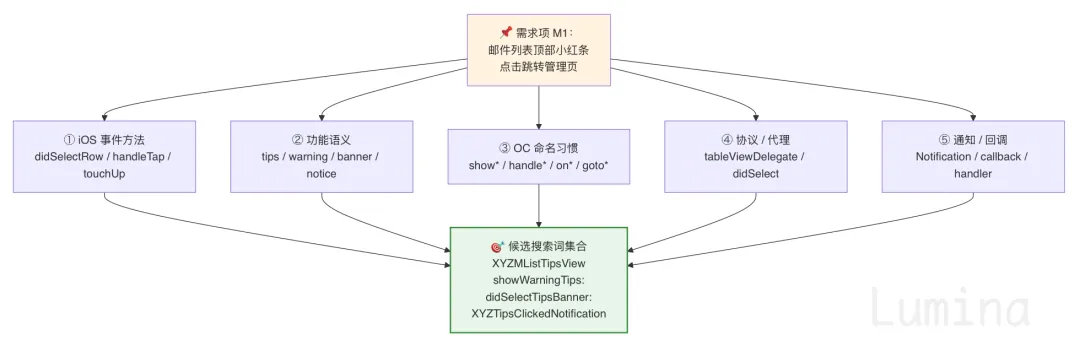
5 个维度的设计哲学 :
| 维度 | 出发点 | 命中什么 |
|---|---|---|
| ① iOS 事件方法 | 平台标准 API | didSelectRowAtIndexPath: / handleTapGesture: / touchUpInside: |
| ② 功能语义 | 产品意图的英文同义词 | "小红条" → tips / banner / warning / notice / alert |
| ③ OC 命名习惯 | 项目里的命名前缀 | show* / handle* / on* / goto* / setup* |
| ④ 协议 / 代理 | 谁通知谁 | tableViewDelegate / <XxxDelegate> / didSelectXxx: |
| ⑤ 通知 / 回调 | 跨模块通信 | XxxNotification / XxxCallback / XxxHandler / RACSignal |
💡 关键洞察 :这五个维度 不是按"和需求最相关"排,是按"代码里实际可能出现的位置"排 。
① 是平台层、② 是业务层、③ 是项目命名风格层、④⑤ 是跨模块通信层—— 任何一个 UI 行为,必然落在这 5 层之一 。把它当成一张"代码命名空间的全景图",而不是凭运气联想关键词。
联想的依据:知识库 + Glossary
5 维矩阵不是凭空联想,背后有两份 领域知识 作为依据:
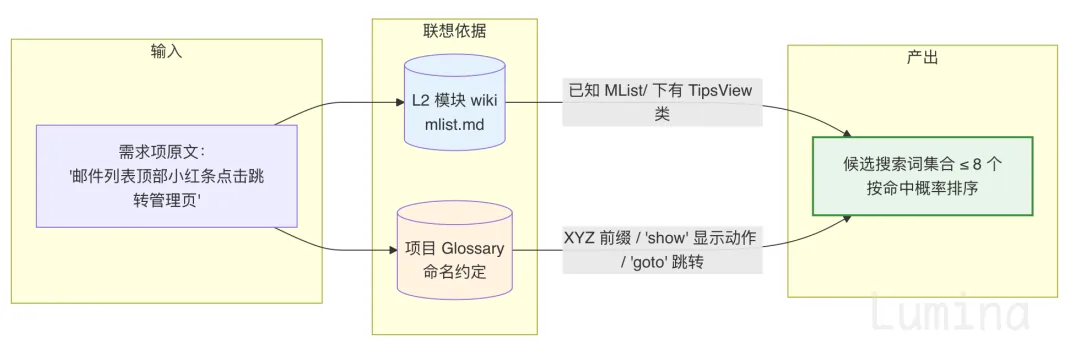
- L2 模块 wiki (第五章)告诉 AI:"邮件列表模块下已经有
XYZTipsView.h/.mm,描述是'邮件列表顶部提示条'"——这一条直接把"小红条"翻译成了Tips - 项目 Glossary (命名约定的总结)告诉 AI:"本项目用
show*表示显示、goto*表示跳转、XYZ是邮件插件类前缀"——这能从动词层面匹配代码命名
没有这两份知识,AI 联想出来的关键词是"瞎猜";有了这两份知识,联想出来的关键词命中率 > 80%。
实战:从一句产品话到一组 grep 命令
用一个真实例子完整走一遍:
📝 产品原文:
   "邮件列表顶部出现红色小条,提示用户域名即将过期,
    点击跳转域名管理页"

⬇️ 第①层联想(功能语义):
   红色小条 → tips / banner / warning / alert
   即将过期 → expire / expiry / due / warning
   跳转管理 → goto / route / push / open

⬇️ 第②层联想(项目命名风格):
   邮件列表前缀 → XYZMList*
   提示组件类  → *TipsView / *Banner / *Notice
   跳转方法    → goto* / open* / push*

⬇️ 第③层(结合 mlist.md L2 wiki):
   命中文件:XYZTipsView.h/.mm
   "邮件列表顶部提示条"——直接对应

⬇️ 候选搜索词集合(按命中概率从高到低):
   1. XYZTipsView                  (强命中:组件类)
   2. showWarningTips:                (强命中:显示方法)
   3. XYZMListTipsType_         (中:枚举类型前缀)
   4. didTapTipsView:                 (中:点击响应)
   5. domainExpire / domainWarning   (中:业务关键词)
   6. gotoDomainManagement            (弱:跳转方法名猜测)

⬇️ 最终 grep 命令(漏斗式收敛):
   $ rg "XYZTipsView|showWarningTips" App/Mailbox/MList/ -l
   App/Mailbox/MList/View/XYZTipsView.mm     ← 命中!
   App/Mailbox/MList/Controller/XYZMListController.mm ← 调用方
✨ 整个过程不需要"读源码猜方法名" ——只用 wiki + 命名约定就把关键词扩展出来了。从产品原文到 grep 命令,全程 机器可执行 。
反例:不联想会怎么翻车?
| 反例 | 后果 |
|---|---|
直接 grep "小红条" | 0 命中(中文 → 英文鸿沟) |
只 grep "tips" | 命中 800+ 处(项目里历史用法太多,AI 看不过来) |
只 grep "warning" | 命中错位置(项目里 "WeComKit" 也有 warning) |
grep "domain expire" | 0 命中(产品想到的业务词不在代码里出现) |
5 维交叉 才是唯一稳定路径——单维都会要么 0 命中、要么海量误命中。
与红线 RL-21 的边界
⚠️ 6.5 联想关键词 和 6.4 拦截点禁止语义联想 是两件事,不要混淆:
- 6.5 允许联想 :在"找代码该改哪里"这件事上,必须用领域知识扩展候选搜索词,否则根本搜不到(这一步 只是缩小搜索范围 ,不直接影响实现)
- 6.4 禁止联想 :在"X 触发 Y 是哪条交互"这件事上,必须有具体引用依据,不能因为"看起来像"就加进拦截清单(这一步 直接决定实现内容 ,关系到"AI 越界"红线)
一句话: 联想用于搜索,引用用于决策 。
6.6 ⑤ 翻译产物:五列表格 + subtasks.json
经过①②③ 三道关之后,需求侧的语义已经被收敛成 结构化清单 。它就是「拆解」阶段的产出:
人类可读的五列表格 :
| 序号 | 需求项 | 类型 | 数据来源 | 关联设计稿 nodeId |
|---|---|---|---|---|
| M1 | 邮件列表顶部小红条 | 新增 UI | CGI 字段 is_show_warning_icon_in_mailtab | 153:74513 |
| M2 | Tab 角标显示感叹号 | 修改逻辑 | 已存字段 + 优先级判定 | 153:74600 |
| M3 | 点击小红条跳转管理页 | 新增交互 | TAPD 原文(已引用) | 153:74521 |
**机器可读的 subtasks.json **(结构化字段):
[ {
  "id": "M1", "title":"邮件列表顶部小红条", "type":"新增UI",
    "data_source":"CGI字段is_show_warning_icon_in_mailtab",
    "figma_node":"153:74513", "depends_on":[]
}

,
{
"id": "M2", "title":"Tab 角标显示感叹号", "type":"修改逻辑",
  "data_source":"已存字段", "figma_node":"153:74600", "depends_on":["M1"]
}

]
这份 JSON 是 Skill 的 关键中枢 ——它同时承担三个角色:
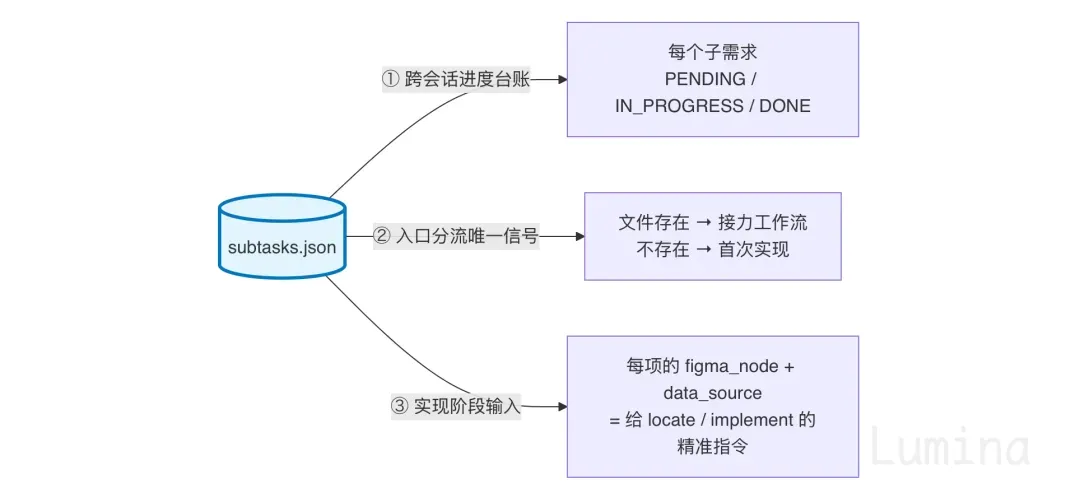
到这里,"产品语言 → 代码指令"的语义鸿沟就被彻底抹平了:
| 输入 | 经过 Skill 拆解后 | 给 AI 的指令变成 |
|---|---|---|
| PRD 一段话:"邮件列表顶部加红色提示条,点击跳转管理页" | M1 + M3 两个需求项 | "在 XYZTipsView.h/.mm (来自 mlist.md L2 wiki)新增类型 XYZMListTipsType_xxx (参考已有枚举),点击响应跳转 XYZWeeklyReportViewController (来自 manager.md L2 wiki)" |
6.7 完整翻译链:知识库 + 拆解规则 = 闭环
把第五章的代码侧地图、和本章的需求侧翻译合在一起看,就能看清 Skill 是怎么把"AI 独立开发需求"这件事工程化的:
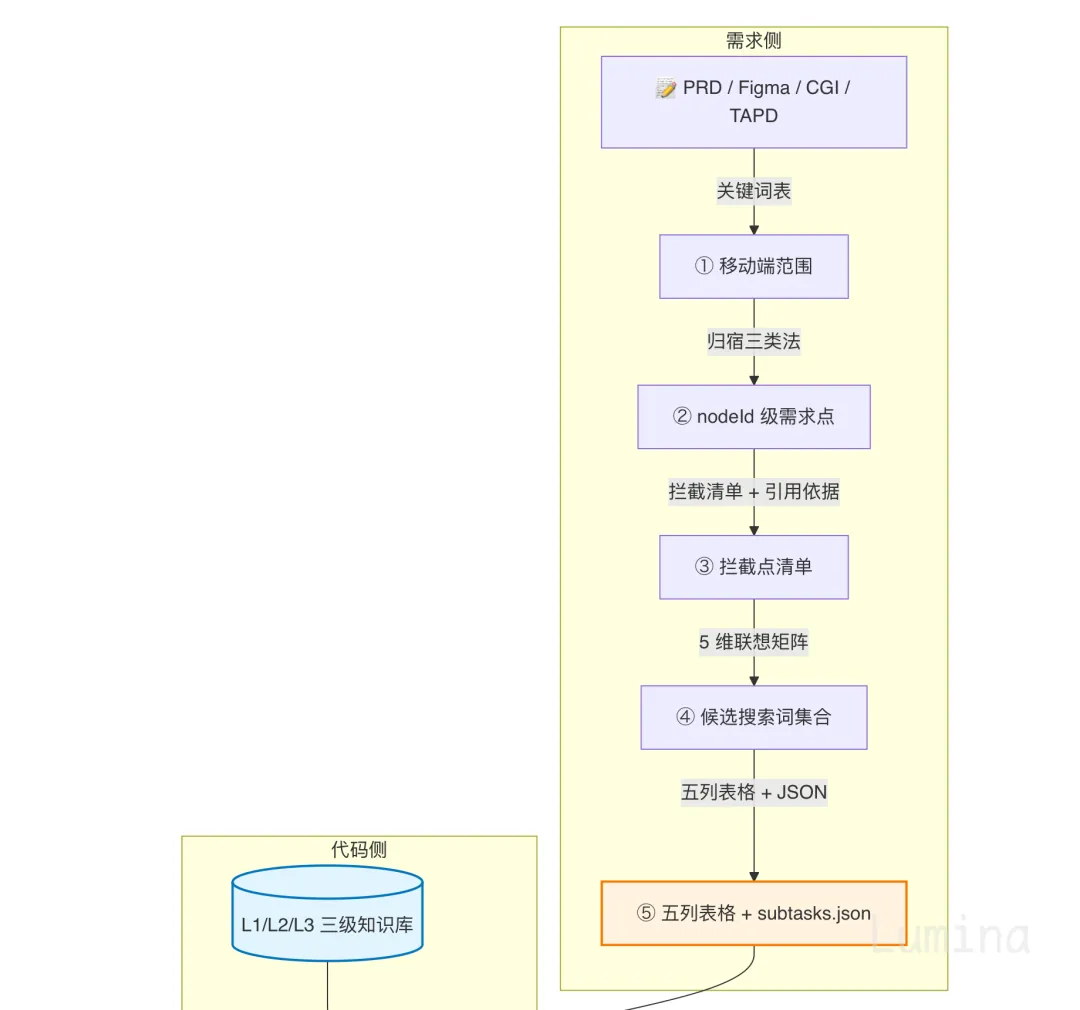
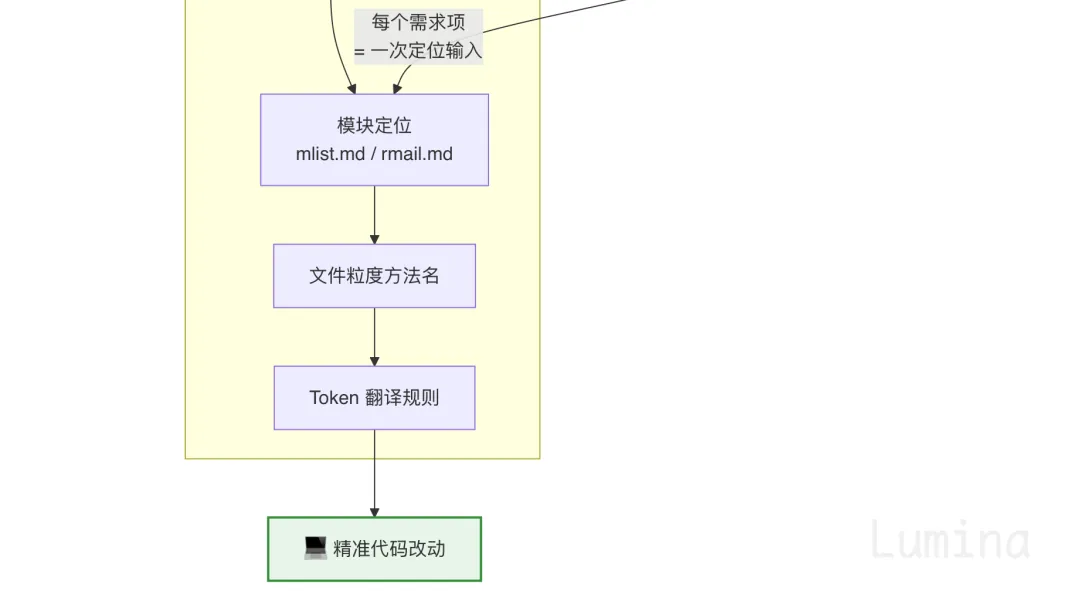
两条链一对接,AI 就拥有了"独立开发完整需求"所需的全部确定性输入:
- 需求侧 :每个需求点是什么、范围在哪、关联设计稿哪个 nodeId、依据是什么
- 代码侧 :项目里有哪些模块、每个模块有哪些文件、每个文件做什么、UI Token 怎么翻译
💡 **真正的提效不在"AI 写代码",而在"AI 不再需要人来当翻译"**。
当语义翻译这件事被规则化、可执行化、有产物可校验后,开发者从"PRD 翻译机"的角色里解放出来,转而成为"AI 的产品经理"——只在硬关卡处做决策。这就是 94% 代码生成率背后的真正机制。
七、公理 Ⅱ:把"判断"留给 LLM,把"数据"交给脚本
LLM 最不擅长两件事: 精确数值 和 幂等执行 。Skill 把这两类工作全部下沉到脚本,LLM 只负责"读结果 + 下决策"。
7.1 多源物料收集:每种来源一个专用脚本
整个 Skill 支持六类输入,每类都有自己的"专用通道",**严禁通用 web_fetch **:
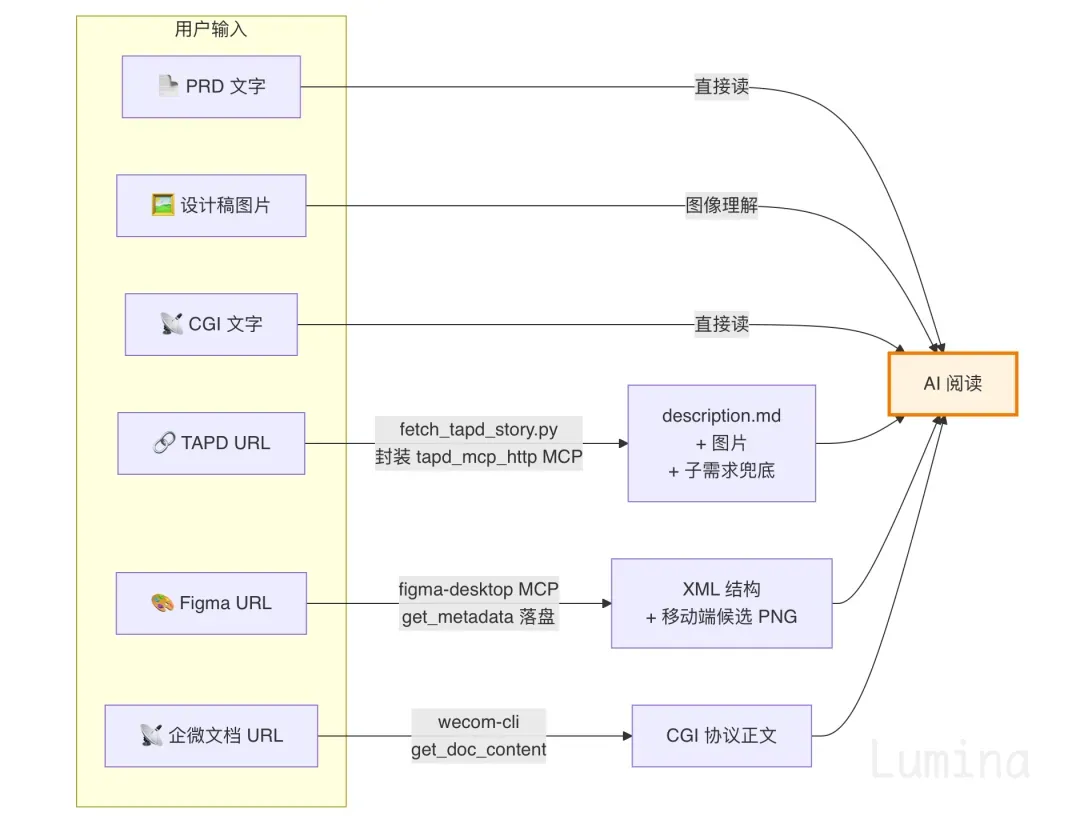
为什么不能用 web_fetch ? 这正是 Skill 写死的 Critical 红线:
⛔ RL-02
doc.weixin.qq.com必须走wecom-cli,web_fetch鉴权后只拿到 HTML 外壳⛔ RL-03 TAPD URL 必须走
tapd_mcp_httpMCP,web_fetch拿不到 markdown 描述
7.2 设计稿筛选:脚本直方图 vs LLM "手感"
Figma 一个 fileKey 下面常有几十上百个画板:海报、PC 端、平板、移动端、变体、注释稿……让 LLM 凭"看起来像移动端"挑出移动端是 灾难 。
Skill 的做法是:

⛔ RL-17:严禁 LLM 手工分桶 ——必须先跑 scan_figma_frames.py 出直方图(数据来自 tools/iphone_sizes.json 这份 iPhone 尺寸白名单),LLM 只能在已分桶基础上 补判 UNCERTAIN 项,不能凭印象决定。
这条红线把"AI 看图选稿"的随机性从根上扫掉了。
7.3 "落盘判定成功" — RL-32 的工程美感
git commit 长消息会被 terminal 当后台任务、stdout 会被截断、管道命令会变成异步……这些都是脚本和 LLM 之间常见的"信号丢失"陷阱。
Skill 引入了一个朴素但极漂亮的设计: sentinel 文件 = 成功的唯一判据 。
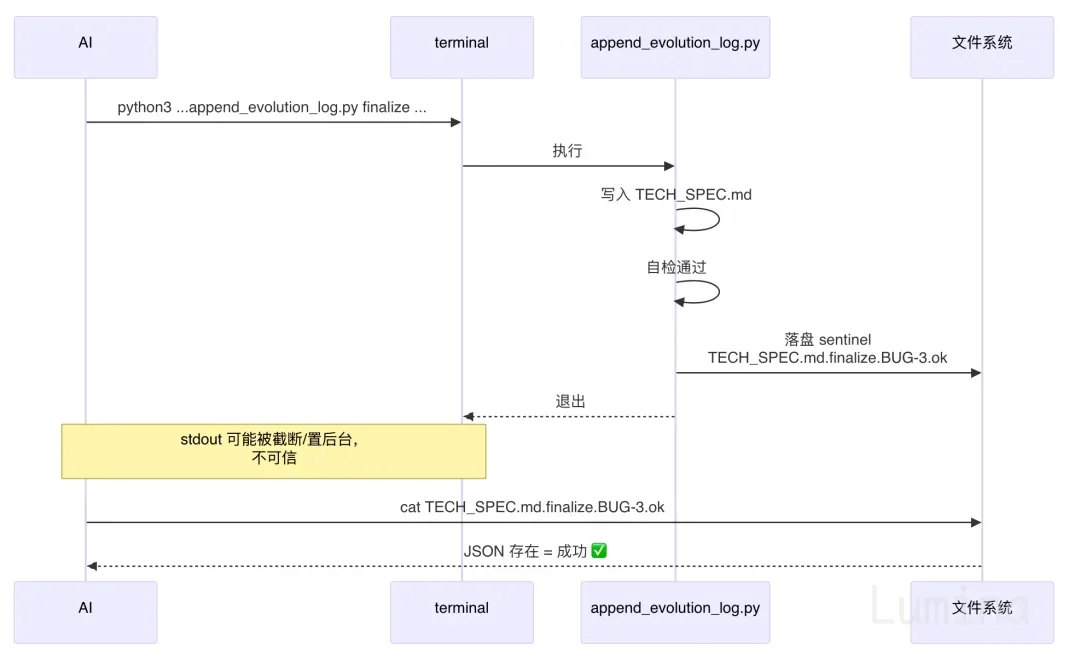
同样的思路也用在 git commit (RL-31:以 git log -1 hash 更新为唯一判据)。 任何"长跑命令"都不靠 stdout 报告成功,全靠落盘文件 ——这是从无数翻车里淬出来的工程经验。
八、公理 Ⅲ:红线机制——把"翻车"前置成"硬关卡"
LLM 在工程上最大的风险,是它"什么都敢说,什么都敢做"。Skill 用一套 红线系统 给它戴上紧箍。
8.1 红线架构:YAML 单一真源 + 分层加载
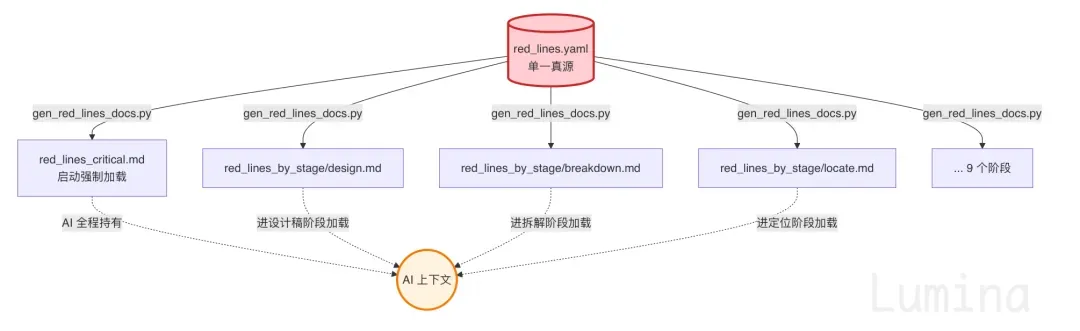
红线分两级 :
- 🔴 Critical (6 条):全流程必守,启动即加载,违反会 直接造成线上事故或严重返工
- 🟡 Standard (30+ 条):按阶段加载,违反会污染工程规范
8.2 触发即停 + 模板化报告
任何红线被触发,AI 必须停下并按固定模板汇报:
⛔ 触发红线 RL-XX:<标题>
  当前情形:<具体说明>
    建议处理:<回退到哪个步骤 / 需要用户确认什么>
这把"AI 偷偷做了它不该做的事"变成"AI 主动告诉你它撞上红线了"—— 可观测性远比聪明更重要 。
8.3 几条"血泪换来"的 Critical 红线
| 红线 | 来源 | 设计思想 |
|---|---|---|
| RL-15 编译必须通过 | "AI 说做完了但其实编译都没过" | 退出码 0 = 唯一判据;自修复硬上限 3 轮 |
| RL-16 未按阶段执行 | "用户一句话指令 → AI 跳过拆解直接改代码 → 越界" | 后一阶段输入 = 前一阶段产出 |
| RL-13/14 先看后写、模仿已有 | "AI 发明新模式 → 项目里独此一家" | 先通读完整方法 + 搜索同类分支 |
| RL-31 commit 同步执行 | "长 commit 消息被 terminal 置后台 → AI 误判失败重提" | git log -1 hash 更新是唯一成功证据 |
红线只是把"翻车点"拉到了硬关卡,但还有一个更根本的问题: AI 怎么证明自己写的代码真的"做对了"?
编译过 ≠ 跑得对,跑得起 ≠ 长得对。下一节我们讲 Skill 怎么把"代码质量验证"也工程化、自动化。
九、运行时验证:让 AI 自己跑通
AI 最大的诚信问题是"自报完成"——说"已经做完了",结果编译都没过;说"功能正常",截图打开一看 UI 错位。
Skill 把"验证"拆成两道闸门: 编译验证 (代码层)+ 模拟器验证 (运行时 + 视觉),两道都通过才允许进入沉淀阶段。
9.1 闸门一:编译验证——退出码 0 是唯一判据
代码改完后,AI 不允许说"实现完成"——必须先跑通 bazel build 。
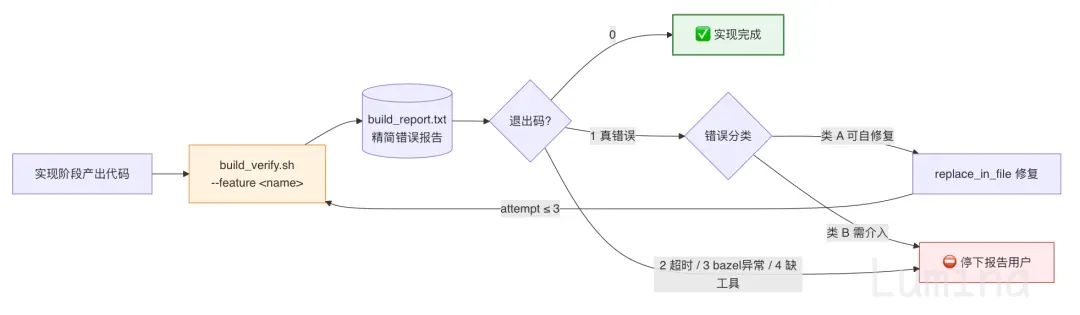
A/B 分类的设计精髓 :
| 类别 | 典型场景 | AI 能否自处理 |
|---|---|---|
| A 可自修复 | 缺分号 / 标识符未声明 / 类型不匹配 / 枚举漏 case / #import 找不到 | ✅ 直接 replace_in_file 修,重跑编译 |
| B 需用户介入 | BUILD.bazel 配置错 / 链接错误 / 错误位于三方 framework / 错误文件不在本次改动集合 | ⛔ 立即停下,绝不硬试 |
⛔ RL-15 + 自修复硬上限 3 轮 :超过 3 轮仍编译不过 → 强制停下报告用户,不允许继续。这条规则把"AI 越改越乱"的死循环锁死。
报告里直接带上下文代码行 ——让 AI 不用回头读源码就能修。这是脚本设计的一个小巧思:
App / Mailbox / mailcore / mailbox_protocol.cpp: 1822: 25:
  error: use of undeclared identifier 'undefined_xxx'
1822 | void __test_error__() {
    undefined_xxx();
  } |
  ^ ^ ^ ^ ^ ^ ^ ^ ^ ^ ^ ^ ^
9.2 闸门二:模拟器验证——真跑一遍 + 截图核对
编译通过 ≠ 功能正确。Skill 用一套 自动化 UI 验证流程 让 AI 自己装机、自己点击、自己截图、自己核对预期。
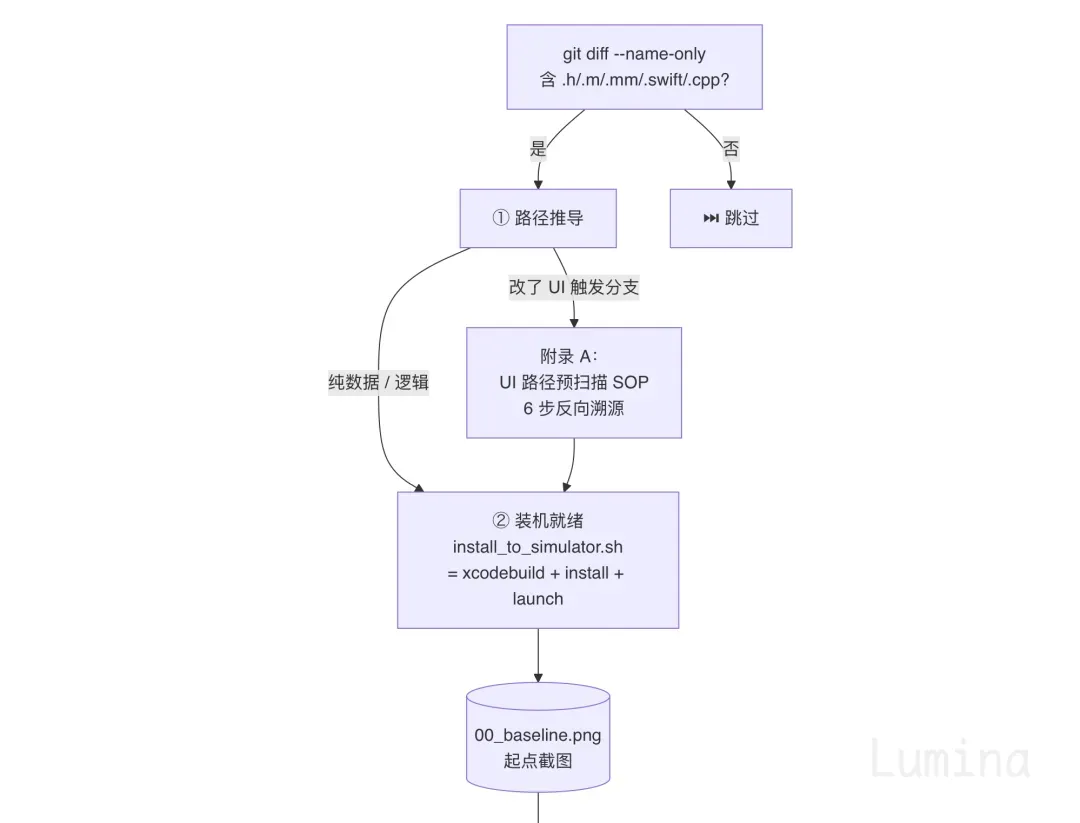
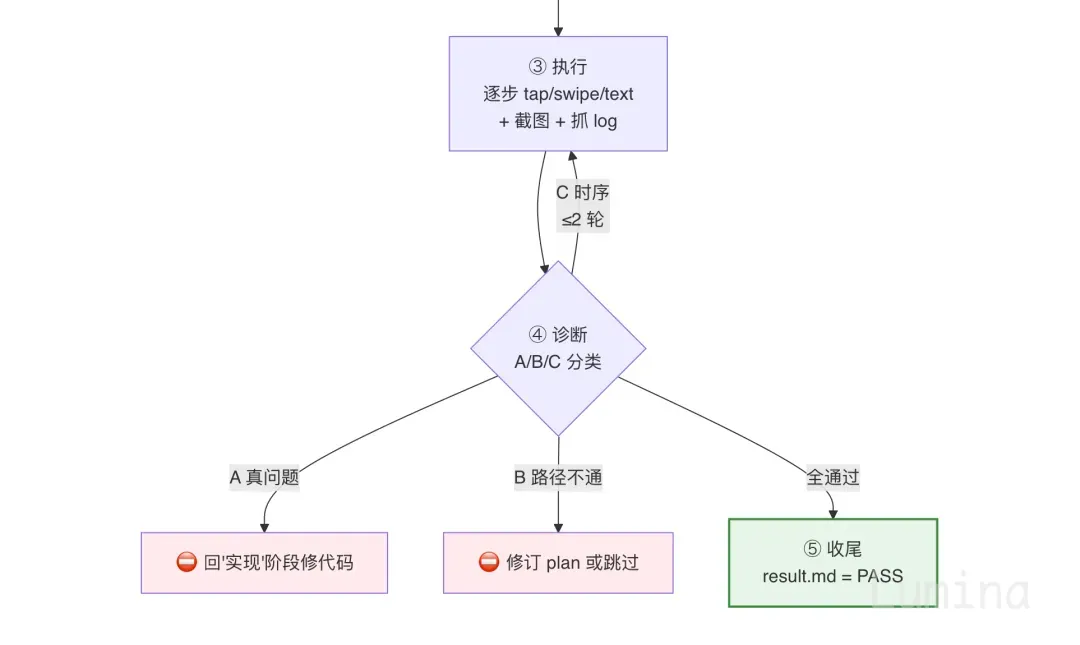
第①步:路径推导——从 git diff 反推一条 UI 路径
AI 不是"想点哪点哪",而是按 git diff 改动 + TECH_SPEC §3「相关代码位置」+ 设计稿终态图, 反推出一条具体的 UI 验证路径 :
| 改动类型 | 验证终点 |
|---|---|
| 改 UI(View / Controller) | 该 UI 的真实可见状态(截图能看到) |
| 改数据 / 解析 | UI 上能体现该数据的页面 + 抓日志确认数据流 |
| 改纯逻辑(无 UI 直接体现) | XYZLOG_WARN 日志关键字命中 |
verify_plan.md 的标准骨架 :
# 模拟器验证计划:<feature-name>

## 操作步骤
1. launch App                                  → 01_launched.png
2. tap 邮件 Tab                                 → 02_mail_tab.png
3. tap 第一封邮件                               → 03_detail.png
4. 观察顶部 Tips 文字是否含 "xxx"               → 04_tips.png
5. tap nav_back_arrow                          → 05_back.png

## 预期
- 步骤 4 截图中 Tips 文字 == "<期望文案>"
- runtime.log 中 \`XYZLOG_WARN(@"mailbox xxx")\` 命中 ≥ 1
UI 路径预扫描:6 步反向溯源(附录 A 的精华)
如果改动涉及"按钮 enable 条件 / 拦截弹窗 / 新增点击响应",AI 必须先做一次 预扫描 ,把"代码层方法名"反推到"UI 层可点击控件",避免点错或点了没反应:

📌 桥梁法 ——当依赖变量跨文件赋值时,按 3 类桥梁定位源头:通知(
postNotificationName:)/ KVO(RACObserve()/ Delegate(<DelegateProtocol> =)。这是把"AI 找不到控件来源"这种顽疾规则化的关键。
第③④步:执行 + A/B/C 三类诊断
每步固定 5 个动作, 实时汇报,不静默连跑 :
🎬 步骤 N/M:<动作>
- 命令:idb ui tap --udid $UDID 200 420
- 截图:03_detail.png
- 观察:导航栏标题 "邮件详情",Tips 区域可见
预期点核对失败时,按 A/B/C 分类 分流:
| 类 | 现象 | 处理 |
|---|---|---|
| A 真问题 (代码 bug) | 期望 UI 没出现 / 字段值错 / assert|crash|Error 命中 | ⛔ 本阶段不修代码,回「实现」阶段 |
| B 路径不通 (验证设计错) | 被登录页 / 引导页拦截 / 当前帐号没数据 / 真机才能复现 | ⛔ 修订 verify_plan 或跳过 |
| C 脚本/时序 (可自修复) | 元素未渲染就 tap / 坐标算错 / 输入法没切到位 | ✅ 阶段内重试 ≤ 2 轮 |
🎯 设计精髓 :A/B/C 分类把"该不该重试"这个糊涂账变成清晰决策。AI 不允许在 A/B 类问题上反复硬试, 最多 2 轮 C 类重试不过 → 升级为实质性问题报告用户 。
第⑤步:视觉对齐核对——RL-30 的硬关卡
⛔ RL-30 :触发了 RL-29(UI 改动)但
ui_alignment_spec.md不存在 / 未对齐项 ≥1 → 视觉对齐 直接判 FAIL ,不允许跳过。
光"截图能看到"还不够,UI 改动还要 逐项核对数值 :
## 视觉对齐核对(依据 ui_alignment_spec.md,RL-30) - [x] XYZTopicEmptyFooter container.height=280 ✅(截图实测 280) - [x] icon 居中且 size 96×96 ✅ - [x] title 字号 16 / Medium ✅ - [⚠] desc lineHeight 偏小 1pt(已知偏差,spec 已记录) - [x] cta 主蓝色 ✅ ## 视觉对齐结论 - 关键差异 0 / 接受偏差 1 / **未对齐 0** - 未对齐 ≥1 → 状态自动降级为 ❌ FAIL
这把"设计稿走样"这个 UI 工程顽疾彻底显式化—— 不再依赖测试同学手肉眼比对,而是 AI 自己拿着数值清单逐项核对 。
9.3 那些"血泪换来"的运行时小坑
模拟器验证过程踩过不少坑,Skill 把它们沉淀成 simulator_toolbox.md 里的 死角清单 ——这些是 AI 必须知道的"不能做什么":
| 死角 | 为什么不行 | 替代方案 |
|---|---|---|
| 边缘左滑返回 | UIScreenEdgePanGestureRecognizer 要求真实 touchDown→hold→move 时序, idb ui swipe 是合成事件, 模拟器永远识别不出 | 找 nav_back_arrow 的 AX 标识 + tap |
| 3D Touch / 力度长按 | 模拟器不支持力度感应 | 用菜单按钮 / 开 debug 后门 |
| 物理像素 ↔ 逻辑像素 | 截图是物理像素, idb ui tap 吃逻辑像素,硬编码坐标必错 | scale = logical_w / physical_w 动态换算 |
| 登录态丢失 | simctl uninstall 清沙盒会丢登录 | 同 bundle id simctl install 不动沙盒,登录态保留 |
shell heredoc 里 Python f-string !r | zsh 把 !r 当 history expansion → 命令变乱 | 改用 repr(x) 或独立 .py 文件 |
这些坑没有一条是"模型不够聪明"导致的——全是工程层面的真实陷阱。沉淀成手册之后,每个新会话的 AI 都能直接绕开。
9.4 验证闭环:从代码改动到"敢说做完了"
把两道闸门串起来看,AI 从"改完代码"到"敢说做完了"经历了 5 道把关:

每一道关都有 机器可校验的产物 : build_report.txt 退出码、 <NN>_xxx.png 截图、 runtime.log 日志命中、 result.md 状态字段。 全部由文件证明,不靠 AI 自报 。
💡 本质思想 :把"质量保障"这件事从"靠测试同学发现 bug"变成"AI 自己写代码自己验证自己交差"。
这才是 AI 能从"辅助"升级为"主导"的关键—— 当 AI 拿出来的不仅是代码,还有截图、日志、视觉对齐报告时,开发者只需要做最后一道 review,而不是手动跑一遍验证 。
十、公理 Ⅳ:跨会话知识传承——TECH_SPEC.md 是灵魂
如果说前三公理解决的是"一次会话内的提效",那这条公理解决的是 真正让 AI 像团队成员一样工作 ——会做、能记、可接力。
10.1 三件套:分别承担不同尺度的"记忆"
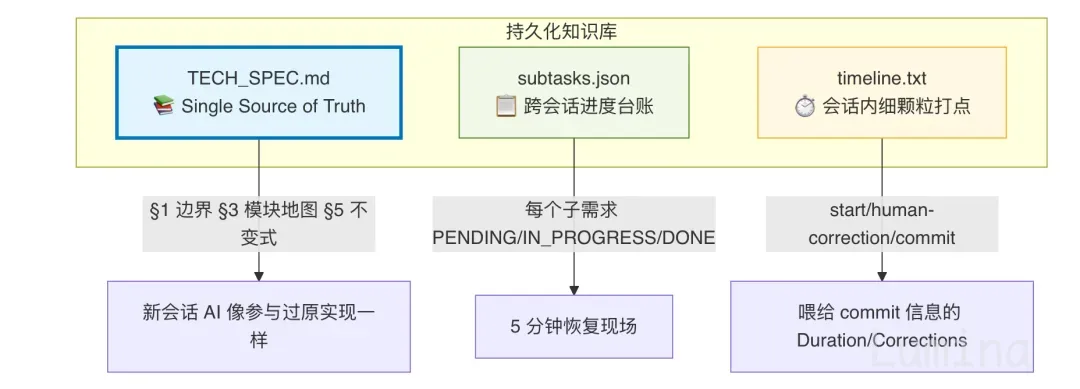
| 文件 | 时间尺度 | 内容 |
|---|---|---|
TECH_SPEC.md | 永久 | 功能边界、模块地图、不变式、Bug/迭代演进历史 |
subtasks.json | 跨会话 | 每个子需求的状态、当前阶段、关联 commit |
timeline.txt | 会话内 | start / human-correction / commit 三类事件流水 |
10.2 TECH_SPEC.md 的章节结构(精华)
§0  AI 自检清单        ← 给下次会话的 AI 当"入场扫描"
§1  功能边界          ← 哪些做、哪些不做(防越界)
§3  模块地图          ← 文件 + 关键方法 + 调用链
§5  不变式            ← 不能动的命名、文件清单、拦截边界
§7  演进事件          ← 按时间线排列的 BUG-N / ITER-N / REV-N
§8  产物清单          ← 每次 commit 改了什么
§9  版本号            ← v1.0 → v1.1 → ... → v2.0 (baseline 合并)
新会话的 AI 只要按 §0 → §1 → §3 → §5 → §7 顺序读完,就能"无缝接力"。
10.3 四类入口:根据现场状况自动分流
这套接力机制配合 4 种入口,把"需求开发"覆盖到了完整生命周期:
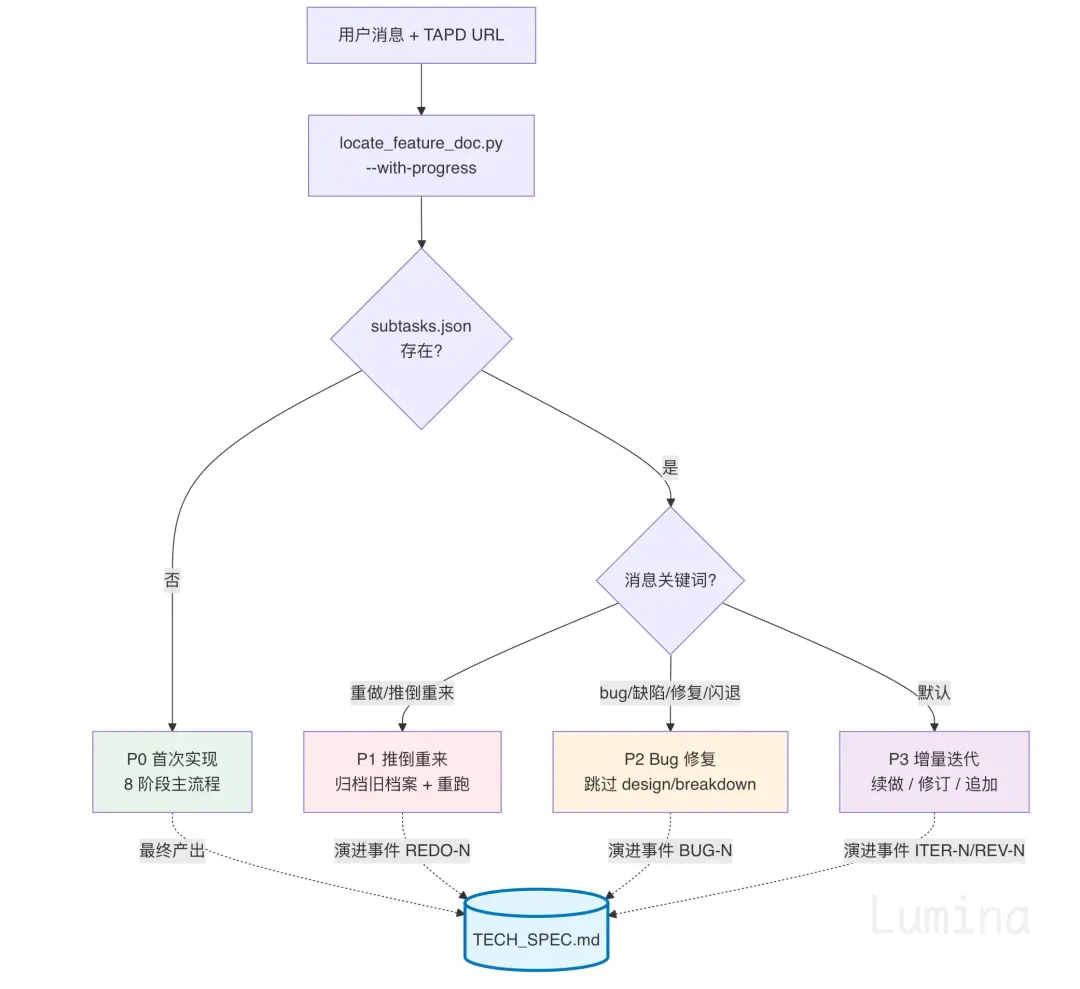
同一个 TAPD 需求的整个生命周期——从首次实现到 N 轮迭代、M 个 bug 修复、偶尔的推倒重来——全部由这一份
TECH_SPEC.md串联起来。
10.4 硬关卡 HK:信任但不放任
每个工作流里都嵌着若干 人机硬关卡 (Hard Checkpoint),强制要求用户确认:
| 硬关卡 | 触发时机 | 用户回什么 |
|---|---|---|
| HK-0 现场快报 | 接力入口进入后第一时间 | 确认进度 / 改 N |
| HK-1 PENDING 条目 | §7 翻译完成后 | "确认 / 改 xxx" |
| HK-2 沉淀 ok | TECH_SPEC 落盘前 | "沉淀 ok / 通过" |
| HK-3 commit 文案 | git commit 前 | "提交 / go" |
这套"硬关卡"是 Skill 工程的精髓之一—— 自动化和可控性的平衡点 :AI 跑得飞快,但任何一个不可逆动作都先让人点头。
十一、提效效果:到底快了多少?
数据来源于本项目近半年实际跑下来的体感(非严格 benchmark),仅供参考。
| 环节 | 传统方式 | Skill 方式 | 提效来源 |
|---|---|---|---|
| 需求拆解 | 1~2 小时(看 TAPD / Figma + 整理) | 5~10 分钟 | 多源脚本一站式拉取 + 自动归宿校验 |
| 代码定位 | 30 分钟~2 小时(grep 试错) | 5~15 分钟 | 五步定位法 + project_wiki 索引 |
| 实现 | 视复杂度 | -30%~50% | "先看后写 + 模仿已有"减少返工 |
| 编译自查 | 手动来回 | 自动 3 轮 | build_verify.sh + 自修复 |
| UI 验证 | 手动装机点击 + 肉眼比对 | 自动装机 + 截图 + 视觉对齐 | install_to_simulator.sh + A/B/C 诊断 + RL-30 数值核对 |
| Bug 修复接力 | 重新读代码 1+ 小时 | 5 分钟恢复现场 | TECH_SPEC.md + subtasks.json |
| 提交规范 | 手写 commit 三段 | 自动渲染 + 人工确认 | 时间线 + 模板 |
最大的隐性收益 : 新人 / AI 都能直接接手已有需求的迭代 ,不再依赖"问原作者"。这是 TECH_SPEC.md 带来的复利效应。
十二、关键启示:如果你也想做这种 Skill
我们踩过的坑收敛成 5 条原则,普适性强,建议复用到你自己的项目:

| 原则 | 一句话总结 |
|---|---|
| 流水线化 | 把"需求开发"拆成 8 个语义化阶段,每个阶段输入/输出/退出标准都可机器校验 |
| 脚本兜底 | LLM 负责"读判断",精确数值/幂等执行/批量操作全部下沉到 Python/Shell 脚本 |
| 红线前置 | 把"哪些事 AI 绝对不能做"写成 YAML + 分层加载,触发即停、模板化报告 |
| 落盘判定 | 任何长跑命令的成功证据都是"文件存在",不依赖 stdout(terminal 会截断/置后台) |
| 沉淀闭环 | 每次需求产出一份 git-tracked 的 TECH_SPEC.md ,让"知识"和"代码"等量齐观 |
十三、附录:Skill 目录速览
整套 Skill 由 6 大组件构成,按"AI 进入流水线"的视角分层组织:
skills/mailplugin-feature-dev/
│
├── ① 对外入口(LLM 启动时加载)
│   ├── SKILL.md                          # 流程总图 + 4 类入口分流 + 强约束
│   ├── README.md                         # 给人看的使用指南
│   └── CHANGELOG.md                      # 版本变更日志
│
├── ② 安装与配置
│   └── setup/
│       ├── install.sh                    # 一键安装(含 MCP 注册、依赖检测)
│       ├── uninstall.sh                  # 一键卸载
│       └── mcp.tapd.json                 # TAPD MCP Server 配置
│
├── ③ 自动化脚本("判断交给 LLM,数据交给脚本")
│   └── tools/
│       │  —— 收料(公理 Ⅱ:绕过上下文截断)——
│       ├── fetch_tapd_story.py           # TAPD 一站式收料:单据+附件+评论
│       ├── fetch_tapd_images.py          # TAPD 图片批量下载
│       ├── fetch_figma_mcp.py            # Figma MCP 数据落盘
│       ├── scan_figma_frames.py          # 设计稿直方图筛选(RL-17)
│       │
│       │  —— 文档生成与维护 ——
│       ├── locate_feature_doc.py         # 定位 TECH_SPEC.md 路径
│       ├── render_tech_spec.py           # TECH_SPEC.md 首次渲染
│       ├── append_evolution_log.py       # §7/§8/§9 增量维护 + sentinel
│       ├── append_bug_fix.py             # bug 修复记录追加
│       ├── breakdown_subtasks.py         # 子任务台账(跨会话接力)
│       ├── gen_red_lines_docs.py         # 红线 yaml → 派生 md
│       │
│       │  —— 编译与验证(公理 Ⅰ:落盘判定)——
│       ├── build_verify.sh               # bazel 编译 + 报告
│       ├── check_implement_done.sh       # 实现完成度自检
│       ├── check_intermediate_artifacts.py # 阶段产物完整性检查
│       ├── check_project_wiki_stale.py   # 知识库时效性扫描
│       ├── check_ui_token_usage.sh       # UI Token 合规检查
│       │
│       │  —— 模拟器与提交 ——
│       ├── install_to_simulator.sh       # 安装包到模拟器
│       ├── iphone_sizes.json             # 设备尺寸数据库
│       ├── finalize_commit.sh            # 提交收尾
│       ├── render_commit_msg.py          # commit message 模板渲染
│       ├── timeline_to_commit_lines.py   # 时间线 → commit 行
│       └── md_to_pdf.py                  # 文档导出
│
├── ④ 知识库与映射("代码侧地图 + 语义桥")
│   └── references/
│       ├── project_wiki/                 # 分模块知识库(按业务域 + 基础设施分册)
│       │   ├── overview.md               # 总览索引(< 5KB,作为 L1 入口)
│       │   └── *.md                      # 各模块 L2 详情(按需加载)
│       │
│       ├── figma_token_mapping.md        # L3 语义桥:Figma → 工程代码
│       ├── figma_device_sizes.md         # 设计稿设备尺寸映射
│       └── ui_components_wiki.md         # 统一 UI 组件文档
│
├── ⑤ 流程细则(按需加载,不污染上下文)
│   └── references/
│       │  —— 8 个阶段完整执行细则 ——
│       ├── stage_locate.md               # 阶段 1:意图消歧 + 定位
│       ├── stage_design.md               # 阶段 2:设计文档收料
│       ├── stage_breakdown.md            # 阶段 3:需求拆解 + 子任务台账
│       ├── stage_implement.md            # 阶段 4:编码实现
│       ├── stage_verify.md               # 阶段 5:编译验证
│       ├── stage_simulator_verify.md     # 阶段 6:模拟器验证
│       ├── stage_commit.md               # 阶段 7:提交收尾
│       ├── stage_archive.md              # 阶段 8:归档与沉淀
│       │
│       │  —— 4 类入口子流程 ——
│       ├── bug_fix_workflow.md           # 入口 ②:bug 修复
│       ├── incremental_workflow.md       # 入口 ③:增量迭代
│       ├── redo_workflow.md              # 入口 ④:推倒重来
│       │
│       │  —— 工具箱 ——
│       ├── simulator_toolbox.md          # 模拟器调试工具箱
│       └── tech_spec_template.md         # TECH_SPEC.md 模板
│
└── ⑥ 红线机制(公理 Ⅲ:硬关卡)
    └── references/
        ├── red_lines.yaml                # 红线单一真源(DSL)
        ├── red_lines_critical.md         # 全局强制加载(启动即生效)
        └── red_lines_by_stage/           # 分阶段按需加载
            ├── global.md                 # 跨阶段通用红线
            ├── locate.md                 # 阶段 1 红线
            ├── design.md                 # 阶段 2 红线
            ├── breakdown.md              # 阶段 3 红线
            ├── implement.md              # 阶段 4 红线(最厚一份)
            ├── verify.md                 # 阶段 5 红线
            ├── simulator_verify.md       # 阶段 6 红线
            ├── commit.md                 # 阶段 7 红线
            └── archive.md                # 阶段 8 红线
一个直观感受:**
references/比tools/体量更大**——这是"AI 提效在工程而不在模型"最朴素的证据,绝大部分能力都来自被显式编写的规则、知识、模板,而不是"指望模型聪明"。
写在最后
我们一开始想做的是"让 AI 帮我写代码";做完才意识到—— 真正有价值的,是让"需求开发"这件事本身被显式建模、可观测、可接力 。
Skill 只是把这些工程规范"具象成了 LLM 能消化的格式"。而沉淀下来的 TECH_SPEC.md 和 project_wiki ,即使有一天换掉 AI,对人也是同样有用的资产。
AI 提效的天花板,既在模型,也在工程。